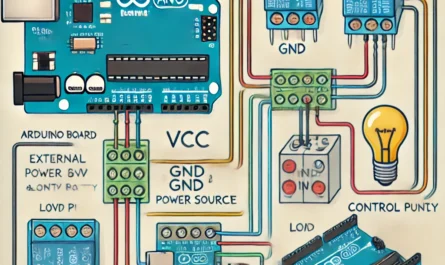

Tinkercad 是一个意念波· 免费,基于网络 工具 欧特克 用于设计 3D 模型、电子电路和编码模拟。 它被广泛使用 初学者、学生和业余爱好者 学习 3D 设计、Arduino 编程和电子原型ping.
🔹 1.您可以在 Tinkercad 中做什么?
✅ 3D 设计
- 创建 3D型号 使用基本形状。
- 修改并组合对象来设计 原型、模型和可打印对象.
- 导出模型 3D 打印(.STL、.OBJ、.GLTF 格式)。
✅ 电路模拟
- 设计和模拟 电子电路 使用 Arduino、传感器、电机和显示器.
- 支持以下组件 LED、电阻器、晶体管、电动机、伺服器和 LCD 显示器.
- 模拟 Arduino 上的代码执行(C++/Blocks 编程)。
✅ 基于块和文本的编码
- 块编码(拖放) 适合初学者。
- 基于文本的编码(Arduino 使用 C++,3D 建模使用 JavaScript)。
🔹 2. 开始使用 Tinkercad
🔸第 1 步:创建账户
- 访问 Tinkercad
- 点击 注册 (或 登录 如果您有帐户)。
- 选择 个人、教育者或学生 帐户。
🔸 第 2 步:选择您的工作区
- 3D设计 – 创建和修改 3D 对象。
- 电路 – 设计和模拟 Arduino 项目。
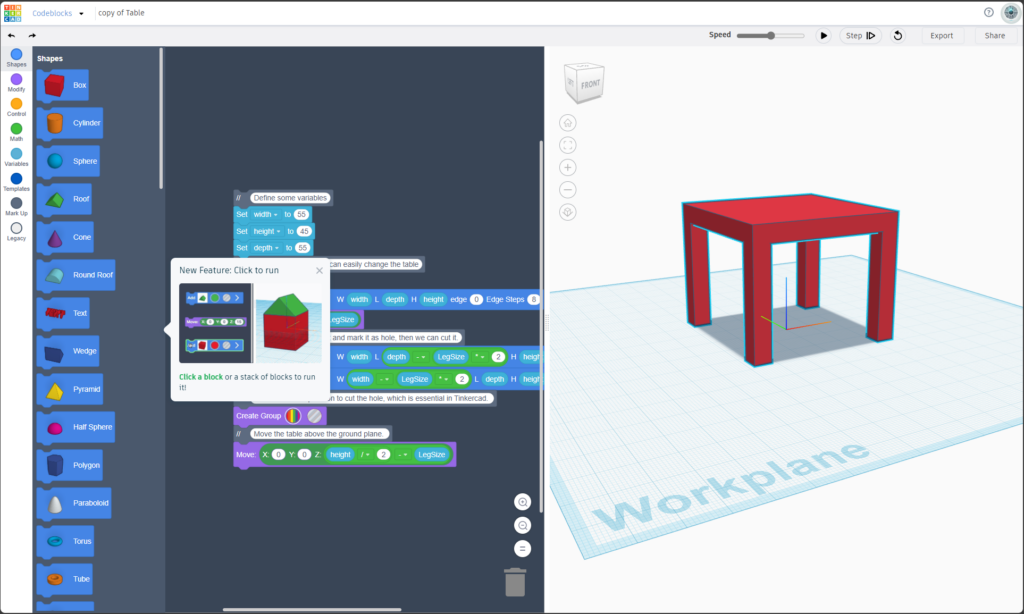
- 代码块 – 使用编码创建 3D 模型。
🔹 3. 使用 Tinkercad 制作电子产品(电路)
✅ 添加组件
- 可选 Tinkercad 电路.
- 点击 创建新电路.
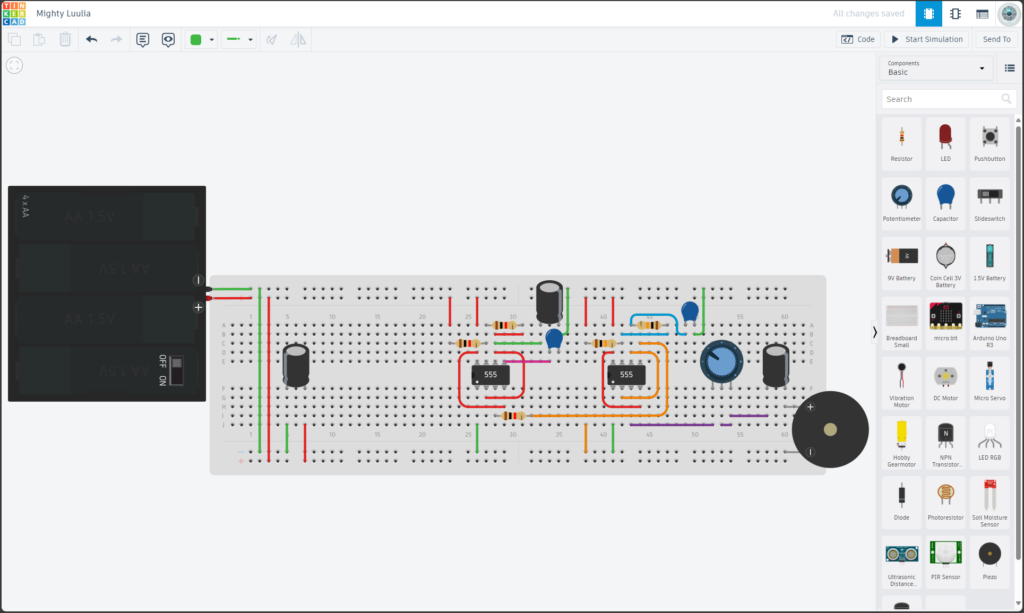
- 使用 元件面板 添加 电阻器、LED、传感器、电机、继电器和微控制器(Arduino、ATtiny 等)。
- 将组件拖放到 面包板或工作区.
✅ 接线组件
- 点击 射梢类 要创建的组件 连接.
- 绝大部分储备使用 颜色编码的电线 保持电路 举办.
✅ 在 Arduino 模式下编码
- 点击 代码 >选择 块或文本模式(C++).
- 编写 Arduino 代码(如在 Arduino IDE 中)。
- 点击 开始模拟 去测试。
🔹 4.示例:在 Tinkercad 中使用 Arduino 使 LED 闪烁
🔸第 1 步:添加组件
- 1x Arduino Uno
- 1 个 LED
- 1个电阻(220Ω)
- 跳线
🔸 第 2 步:接线
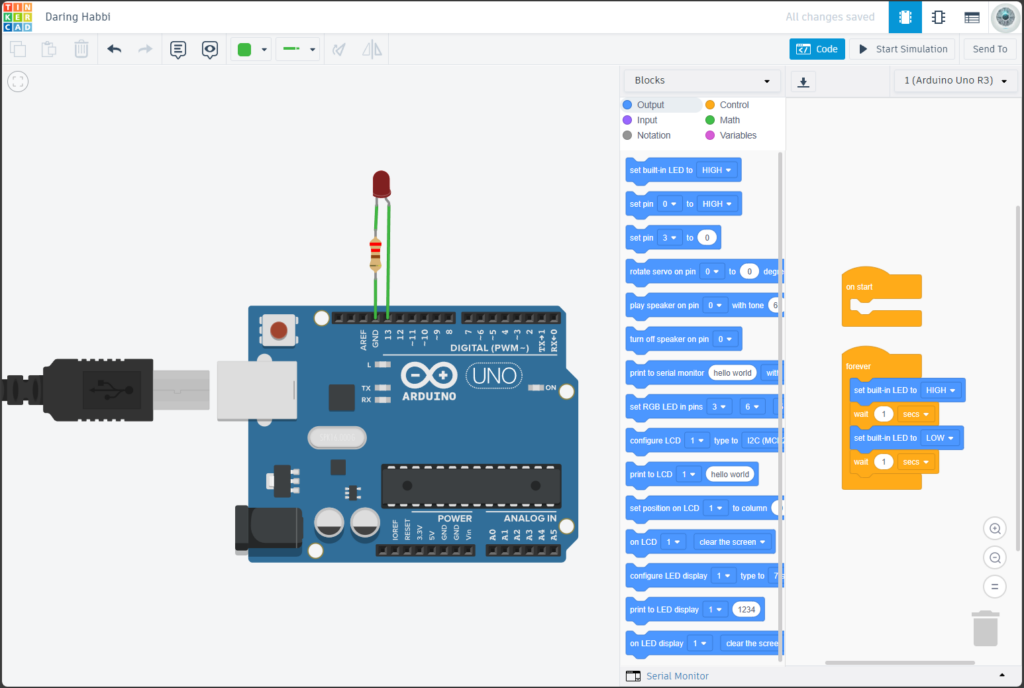
| 元件 | Arduino的 Pin |
|---|---|
| LED 阳极 (+) | D13 |
| LED 阴极 (-) | GND |
| 电阻(220Ω) | LED 阳极和 D13 之间 |
🔸 步骤 3:编写 Arduino 代码
void setup() {
  pinMode(13, OUTPUT);  // Set Pin 13 as Output
}

void loop() {
  digitalWrite(13, HIGH);  // Turn LED ON
  delay(1000);             // Wait 1 second
  digitalWrite(13, LOW);   // Turn LED OFF
  delay(1000);             // Wait 1 second
}
🔸 第 4 步:模拟
- 点击 “开始模拟”.
- LED 应 每 1 秒闪烁一次.
🔹 5. 使用 Tinkercad 进行 3D 设计
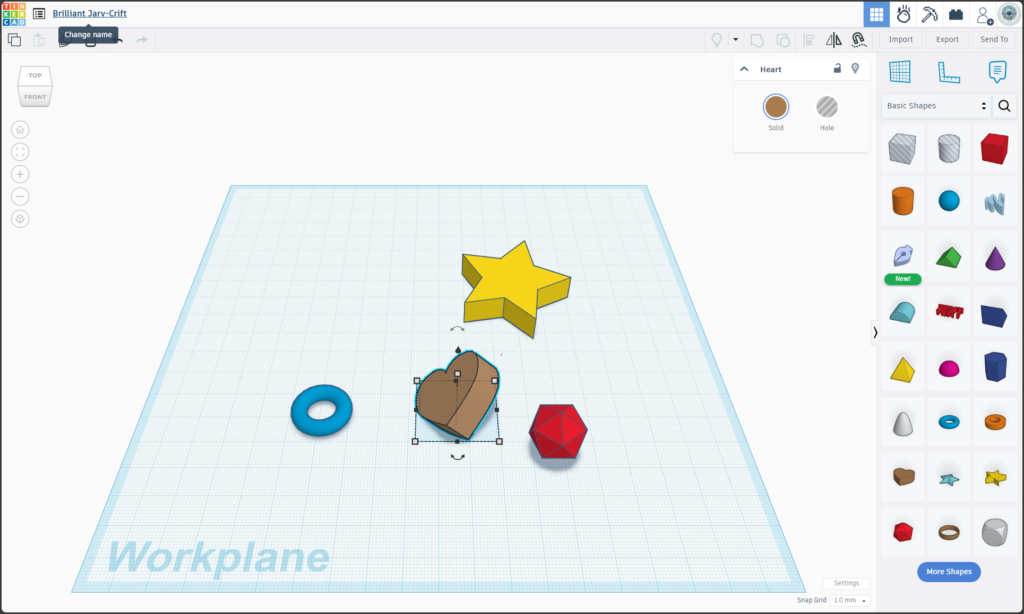
✅ 3D 设计的基本工具
- 形状面板 – 拖动并放置基本物体(立方体、球体、圆柱体)。
- 修改对象 – 调整大小、旋转、分组和对齐。
- 孔工具 – 创建剪切和复杂的设计。
✅ 导出 3D 模型
- 点击 导出模板 → 选择 .STL文件 HPMC胶囊 3D印刷.
🔹 6.使用 Tinkercad 的好处
✅ 免费且基于网络 – 无需安装。
✅ 初学者友好 – 简单的拖放界面。
✅ 模拟 Arduino 项目 – 无需真实硬件即可测试代码。
✅ 支持3D打印 – 创建并打印 3D 模型。
✅ 适用于任何设备 – PC、Mac、Chromebook、平板电脑。
🔹 7. 高级功能
- 导入模板 .STL、.OBJ 用于修改现有模型的文件。
- 绝大部分储备使用 Tinkercad 代码块 以编程方式创建 3D 对象。
- 保存项目至 Autodesk Fusion 360 用于专业 CAD 工作。
🎯 闭幕
Tinkercad 是一个 功能强大、易于使用 工具 学习 Arduino、电子产品和 3D 设计. 无论你是 初学者、学生或业余爱好者,这是一个很好的方式 实验、原型并学习编码和电路设计.